
3 hari
Rp 25.000
Paket terpadu untuk mencoba Aplikasi Desktop VUBE sekaligus Script & Panel Game.
Pilih paket 3 hari
Chat dengan Vube Veyra Pro, edit kode, dan buka browser dari satu aplikasi Windows.
Windows 10 / 11 · 64-bitSatu lisensi terpadu mencakup VUBE Aplikasi serta akses Script & Panel
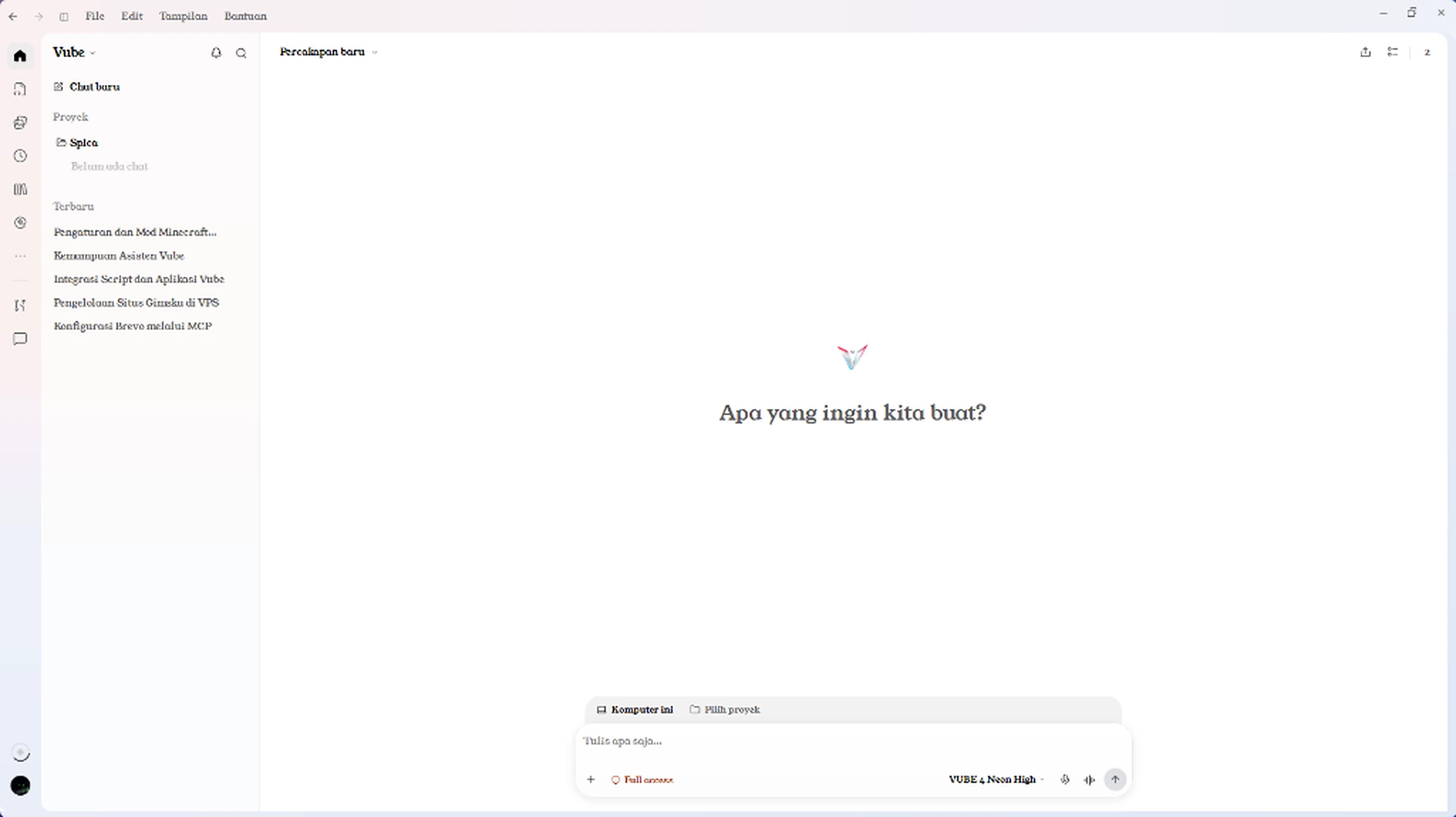
Pilih fitur untuk melihat tampilan aplikasi dan cara menggunakannya.
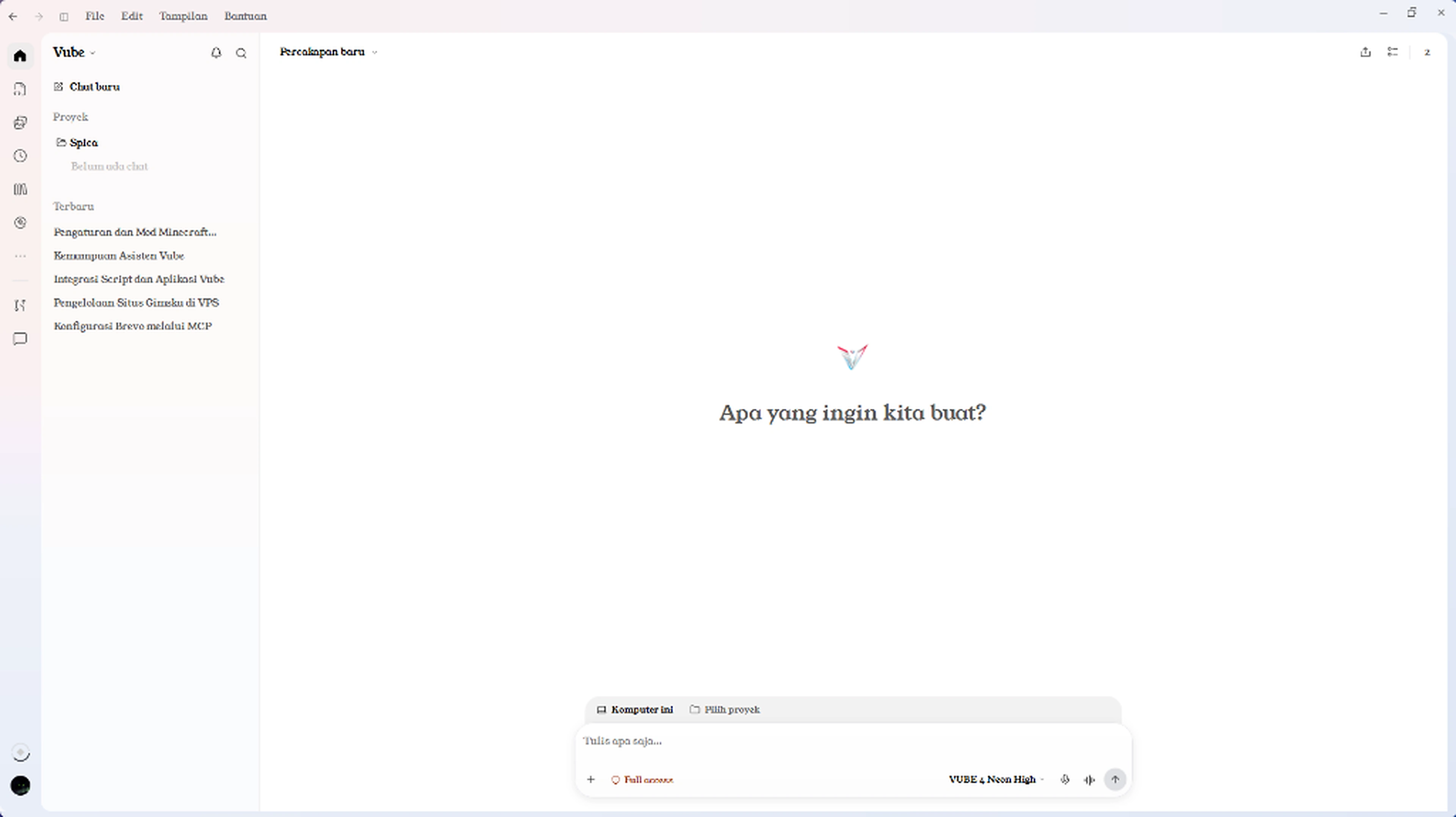
Kelompokkan percakapan dan berkas berdasarkan proyek agar mudah melanjutkan pekerjaan dari konteks yang sama.
Gunakan koneksi AI seperti Vube Veyra Pro, Codex, Antigravity, dan Grok untuk menulis, menganalisis, atau membantu coding.
Lihat langkah yang sedang berjalan, perubahan berkas, dan hasil akhir untuk meninjau pekerjaan AI.
Buka beberapa tab di samping chat. Ambil cuplikan area, beri anotasi pada elemen, atau cek layout pada ukuran ponsel dan tablet.
Dengan model yang mendukung alat browser, minta AI membaca halaman aktif, memeriksa error, atau berinteraksi dengan halaman sesuai permintaan Anda.
Pilih dari puluhan layanan di pengaturan, seperti GitHub, Cloudflare, Supabase, dan Brevo. Alat yang bisa dipakai AI bergantung pada konektor, model, dan izin akun.
Simpan beberapa koneksi server. Pilih VPS untuk percakapan, lalu minta AI yang mendukung SSH mengecek status layanan atau membaca log.
Susun kerangka laporan atau naskah presentasi. Cari referensi lewat Crossref dan telusuri publikasi melalui DOI.
Buka pratinjau gambar dan kumpulkan berkas yang ingin Anda gunakan lagi dalam proyek berikutnya.
DYNAMIC ISLAND
Asisten yang menempel rapi di atas desktop Windows Anda. Buka saat dibutuhkan, tutup menjadi pil ringkas, atau pilih tampilan mata saja.
Akses clipboard bersifat opsional dan dapat diatur kapan saja di dalam aplikasi.
Pratinjau interaktif · bukan koneksi langsung
Bertanya atau lanjutkan pekerjaan tanpa perlu membuka jendela utama aplikasi.
Klik header Island untuk melipat. Pilih tab untuk menjelajah.
SPECTRE, SAAT ANDA MEMBUTUHKANNYA
Untuk percakapan umum dan proyek lokal, Anda tidak perlu menghubungkan SPECTRE. Saat sesi runtime tersedia dan terverifikasi, VUBE dapat membaca data yang benar-benar diterima dari koneksi tersebut.
Pembelian paket VUBE juga sudah otomatis mencakup akses Script & Panel terpadu ketika Anda membutuhkan automasi runtime.
PAKET TERPADU VUBE
Setiap paket sudah mencakup VUBE Aplikasi untuk Windows sekaligus Script & Panel VUBE tanpa perlu membeli secara terpisah.
Rp 25.000
Paket terpadu untuk mencoba Aplikasi Desktop VUBE sekaligus Script & Panel Game.
Pilih paket 3 hariRp 59.000
Paket mingguan seimbang untuk workspace desktop, Luau Studio, dan Script Game.
Pilih paket 7 hariRp 149.000
Akses 1 bulan penuh dengan nilai terbaik untuk Aplikasi VUBE + Script & Panel.
Pilih paket 30 hariPembayaran instan tersedia via Duitku di checkout, atau gunakan QRIS dan Robux di halaman paket aplikasi. Tidak ada perpanjangan otomatis.
Hanya membutuhkan akses Script VUBE gratis tanpa Aplikasi Desktop? Buka Get Key (khusus script 24 jam).
Bandingkan rincian paket terpaduMULAI DI SINI
Unduh installer untuk Windows 10/11 64-bit, jalankan pemasangan, lalu buka aplikasi.
Gunakan akun Discord yang memiliki paket aktif (atau tempel kode lisensi) untuk membuka workspace dan Script & Panel secara bersamaan.
Pilih model AI, buka proyek lokal atau Luau Studio, dan kelola segalanya dari satu ruang.
DOKUMENTASI & PANDUAN
Pilih topik di bawah untuk melihat langkah singkat instalasi, workflow AI, hingga lisensi terpadu.
Langkah memasang VUBE Aplikasi pada Windows 10 atau Windows 11 (64-bit) dan menautkan akun.
Kelompokkan konteks pekerjaan agar setiap folder proyek dan percakapan tetap rapi.
Jelajahi halaman web, buka tab baru, atau jalankan terminal langsung dari aplikasi.
Hubungkan server Linux melalui SSH atau pantau perangkat iPhone berdampingan dengan chat.
Kelola penyedia Antigravity, Codex, Claude, dan Grok dengan dukungan auto-failover.
Memahami cakupan satu paket berbayar untuk Aplikasi Desktop sekaligus Script & Panel Game.
SEBELUM MEMULAI
Ya, fitur Dapatkan Key tetap tersedia khusus untuk mengakses Script VUBE selama 24 jam di executor Roblox. Get Key tidak berlaku untuk membuka Aplikasi Desktop VUBE.
Ya. Pembelian paket 3, 7, atau 30 hari membuka akses VUBE Aplikasi Desktop sekaligus Script & Panel Game dalam satu lisensi.
Installer Windows dapat diunduh gratis di halaman unduhan resmi. Paket aktif dibutuhkan untuk membuka fitur workspace dan lisensi.
Alur utama memakai Login Discord yang memeriksa lisensi aktif akun Anda secara otomatis. Kode lisensi tetap tersedia di profil pesanan sebagai cadangan.
Saat ini VUBE Aplikasi dibangun khusus untuk desktop Windows 10 dan Windows 11 64-bit.

Mulai dari satu percakapan. Lanjutkan menjadi sesuatu yang nyata.
Unduh VUBE untuk Windows